


Hessenwetter als App
Deine Wetter-App — direkt aus dem Browser
Ohne App-Store · Ohne Anmeldung · Ehrlich offline
Einmal „Zum Startbildschirm hinzufügen" — und der Frosch wohnt auf deinem Homescreen. Die App startet direkt mit deinem Ort: Regenfenster, UV & Pollen, Warnlage und die beste Zeit für draußen. Auf Wunsch weckt dich ein Morning Briefing mit dem Wetter deiner Gemeinde — kein Lärm ohne dein Okay.
Podcast · Die App erklärt
Anna & LukasTranskript
Sonderfolge · Skript & Stimmen: Google Gemini · Untertitel: Whisper · Visualisierung: Web Audio
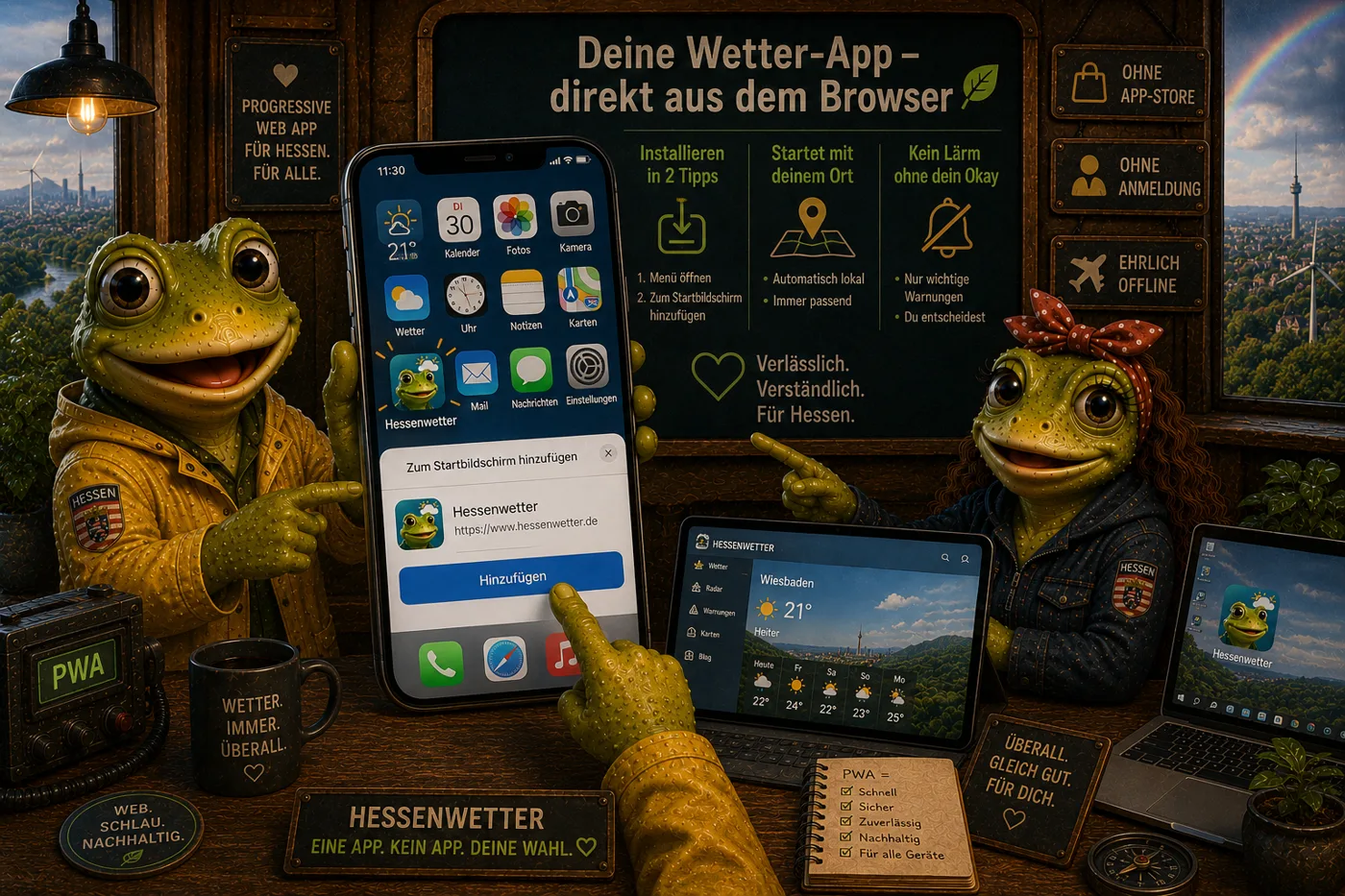
1 · Installieren
Der Frosch auf deinem Homescreen
In Chrome oder Edge: Menü öffnen → „App installieren" bzw. „Zum Startbildschirm hinzufügen". Danach liegt genau dieses Icon auf Homescreen oder Desktop.
Kein „App installieren"-Eintrag im Menü? Dann ist Hessenwetter auf diesem Gerät vermutlich schon installiert — der Browser bietet die Installation dann nicht erneut an. Schau auf deinem Homescreen bzw. Desktop nach dem Frosch-Icon.
2 · Morning Briefing
Dein Wetter, bevor der Tag losgeht
Einmal am Morgen, kurz und nützlich: Höchst-/Tiefstwert und das Regenfenster für deinen Ort. Kein Spam, keine Werbung — und jederzeit mit einem Klick abbestellbar.
Prüfe Status …
Gespeichert wird nur die technische Push-Adresse deines Browsers und dein gewählter Ort — kein Konto, kein Name. Abmelden löscht beides. Push ersetzt keine amtliche Warn-App (NINA/KATWARN).
3 · Ehrlich offline
Wetterdaten leben vom Jetzt. Reißt die Verbindung ab, zeigt Hessenwetter sofort ein Offline-Banner — und beim Navigieren eine klare Offline-Seite statt veralteter Werte. Altes Wetter als „aktuell" verkaufen wir nicht.
So sieht das Banner aus
Hintergrund
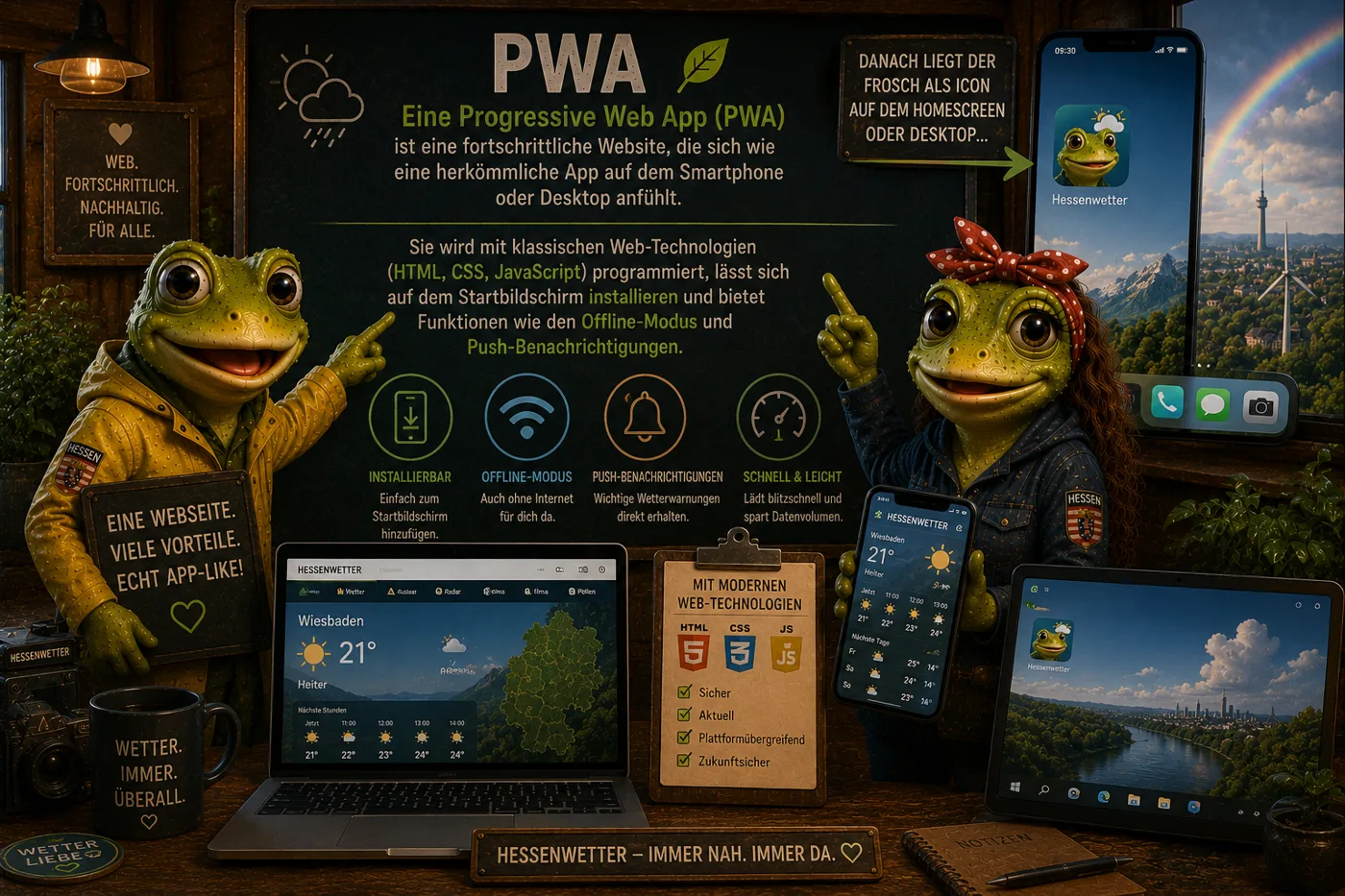
Was ist eigentlich eine PWA?
Eine Progressive Web App ist eine fortschrittliche Website, die sich wie eine App anfühlt: eigenes Icon, eigenes Fenster, blitzschnell — gebaut mit offenen Web-Standards statt App-Store-Zwang. Web. Fortschrittlich. Nachhaltig. Für alle.
Häufige Fragen
Brauche ich einen App-Store?
Nein. Hessenwetter ist eine Progressive Web App (PWA) — der Browser installiert sie selbst. Kein Store-Konto, kein Download-Umweg, automatisch immer aktuell.
Was kostet das? Muss ich mich anmelden?
Nichts, und nein. Keine Anmeldung, kein Konto, keine Werbung. Deine Ortswahl bleibt auf deinem Gerät.
Was passiert ohne Internet?
Die App sagt es dir ehrlich: Ein Banner zeigt „Du bist offline", und statt veralteter Werte erscheint eine klare Offline-Seite. Altes Wetter als „aktuell" zu zeigen wäre gelogen — machen wir nicht.
Ersetzt das Morning Briefing eine Warn-App?
Nein. Für amtliche Warnungen sind NINA, KATWARN und der DWD zuständig. Unser Briefing ist ein nützlicher Wetterüberblick — nicht mehr, nicht weniger.
Wie werde ich Benachrichtigungen wieder los?
Ein Klick auf „Abbestellen" hier auf der Seite — das löscht das Abo auch bei uns. Alternativ in den Browser-Einstellungen der Seite.